Visão Geral
Este tópico apresenta uma visão geral da tela principal e das opções de navegação disponíveis na aplicação. O objetivo é fornecer uma perspectiva ampla das funcionalidades voltadas à construção e manutenção de relatórios, sem aprofundar-se em detalhes técnicos nesta etapa.
Tela Principal
Abaixo temos a visão global da tela inicial do sistema. No cabeçalho temos uma imagem à esquerda e um rótulo que são configurados pela organização gestora. Logo abaixo temos o menu global onde o usuário pode administrar o seu perfil, alterar o tema e trocar o idioma corrente.
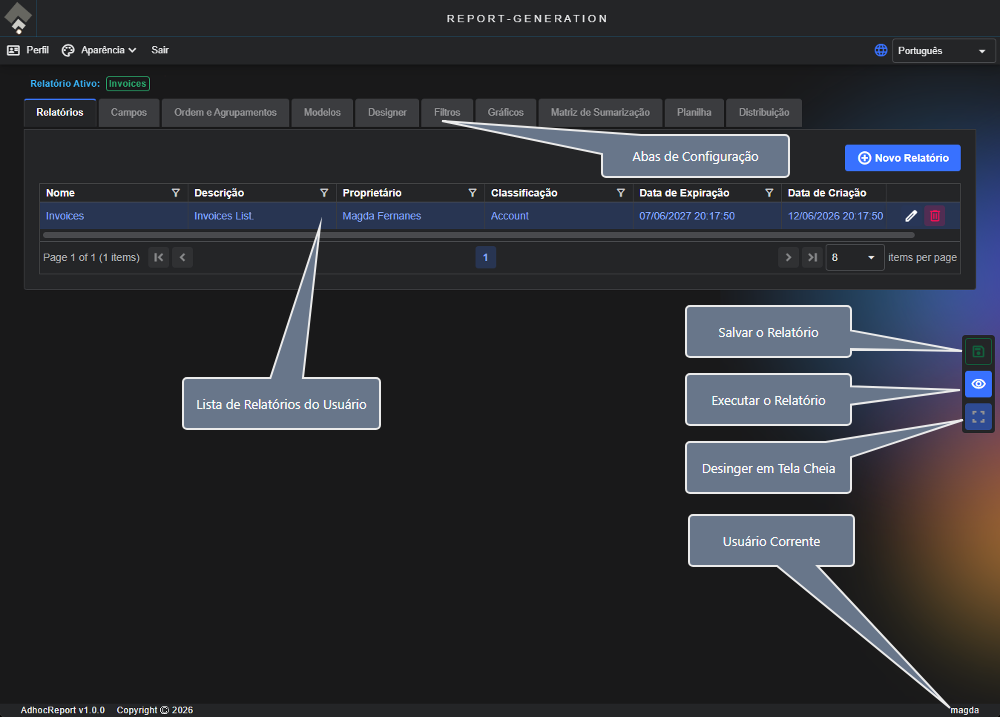
Fig 01
Selecionando Relatório
Esta interface exibida na figura 01, apresenta também, a lista de relatórios criados pelo próprio usuário ou associados a ele por terceiros, permitindo a criação, edição ou exclusão de relatórios.
A permissão para a criação de relatórios pode ser restrita, dependendo das definições de perfil estabelecidas pelo administrador do sistema.
Selecionando Campos
Após a escolha ou criação de um relatório a aba Campos disponibiliza a lista de campos fornecida pela Fonte de Dados associada ao relatório. O objetivo desta tela é permitir a seleção dos campos específicos que comporão a estrutura de dados do relatório.
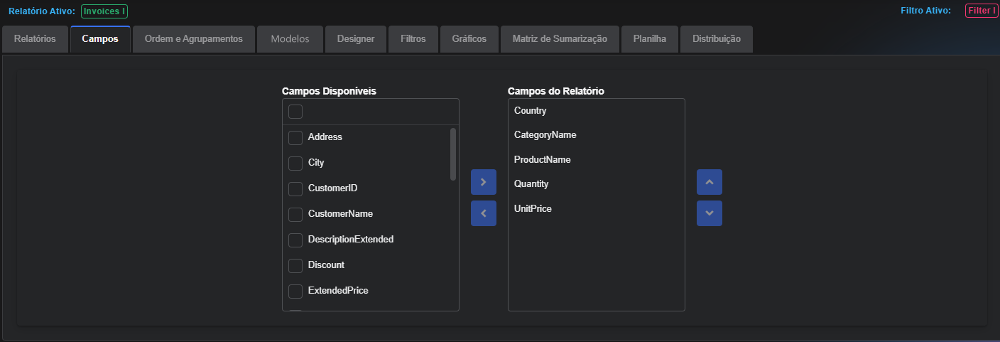
Fig. 02
Para mais detalhes acesse o tópico Selecionando e Configurando Campos.
Ordenação e Agrupamento
Esta interface permite a definição dos campos utilizados para a ordenação e o agrupamento de dados no relatório.
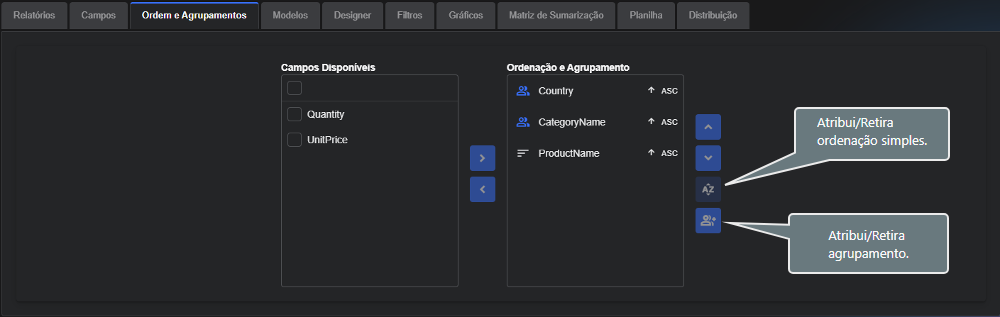
Fig. 03
Para mais detalhes acesse o tópico Ordenação e Agrupamento.
Modelos
A aplicação de modelos ao Designer de relatórios simplifica o processo de criação, reduzindo a necessidade de edições manuais e otimizando o fluxo de trabalho.
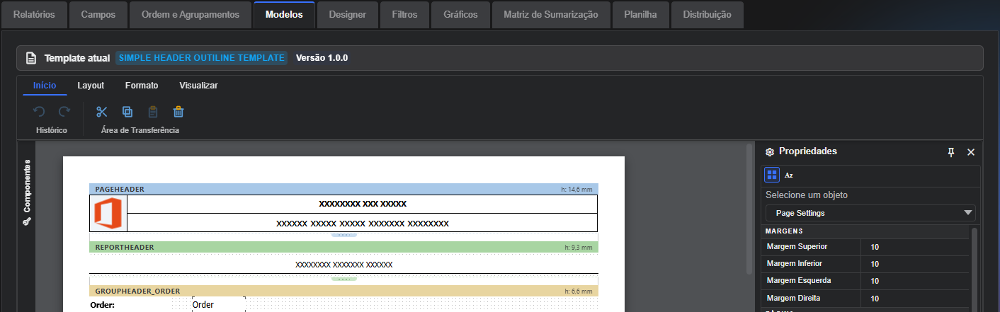
Fig. 04
Para mais detalhes acesse o tópico Modelos.
Report Designer
O Designer de relatórios permite o ajuste da aparência e da funcionalidade dos documentos. A aplicação de modelos minimiza a necessidade de interação com o Designer, viabilizando a criação de relatórios com intervenção manual reduzida.
A aplicação de um modelo, reduz o trabalho do usuário, permitindo que ele atue somente em partes pontuais, como alterar os textos dos componentes, acrescentar componentes para compor com o desenho já proposto e adequar estilos e formatações.
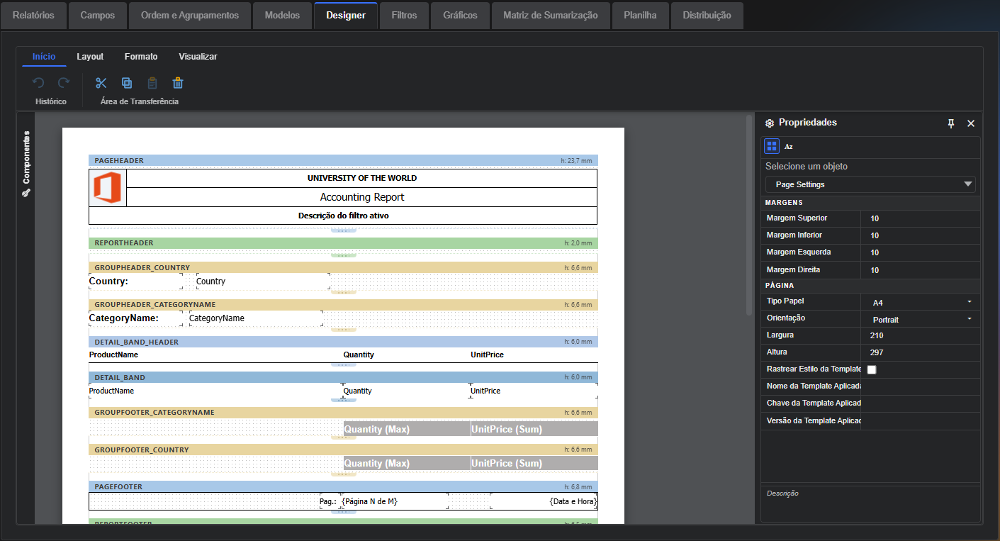
Fig. 05
Para mais detalhes acesse o tópico Designer.
Filtros
Um relatório permite a definição de blocos de sentenças de filtro, onde cada bloco é devidamente identificado e descrito. Essa configuração possibilita criar um conjunto de opções disponíveis para uso conforme a necessidade do usuário, facilitando a alternância de contextos na extração de dados. O recurso permite selecionar, editar e aplicar sentenças específicas a cada execução do documento; basta escolher o bloco desejado no momento da geração para que seus critérios determinem os dados apresentados. Ao clicar no botão "Novo Filtro" (Figura 06), é possível nomear e descrever um novo bloco, salvá-lo em memória, definir as sentenças associadas (Figura 07) e, por fim, salvar o relatório para que essas configurações sejam persistidas no banco de dados para uso futuro.
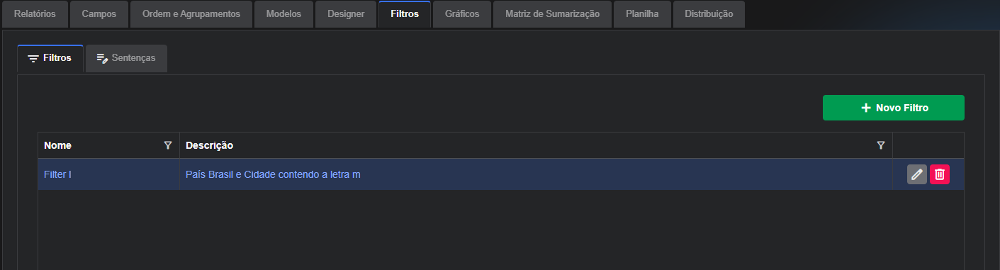
Fig. 06
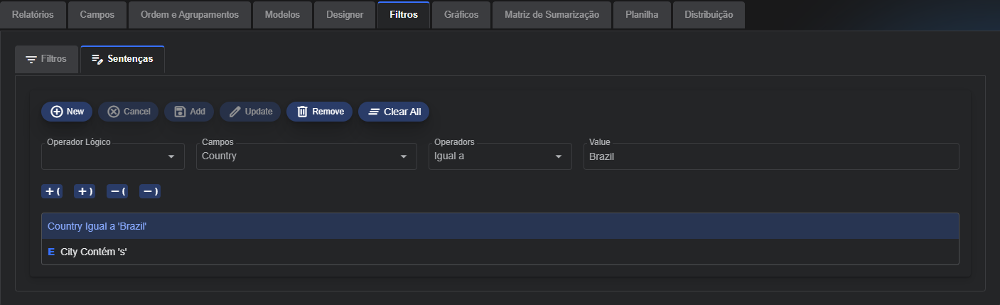
Fig. 07
Para mais detalhes acesse o tópico Compondo Filtros.
Gráficos
Assim como na definição de filtros, é possível criar quantos gráficos forem necessários. O gráfico selecionado será usado ao executar o relatório.
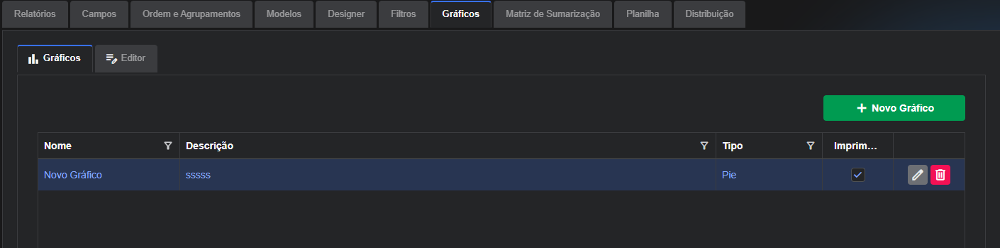
Fig. 08
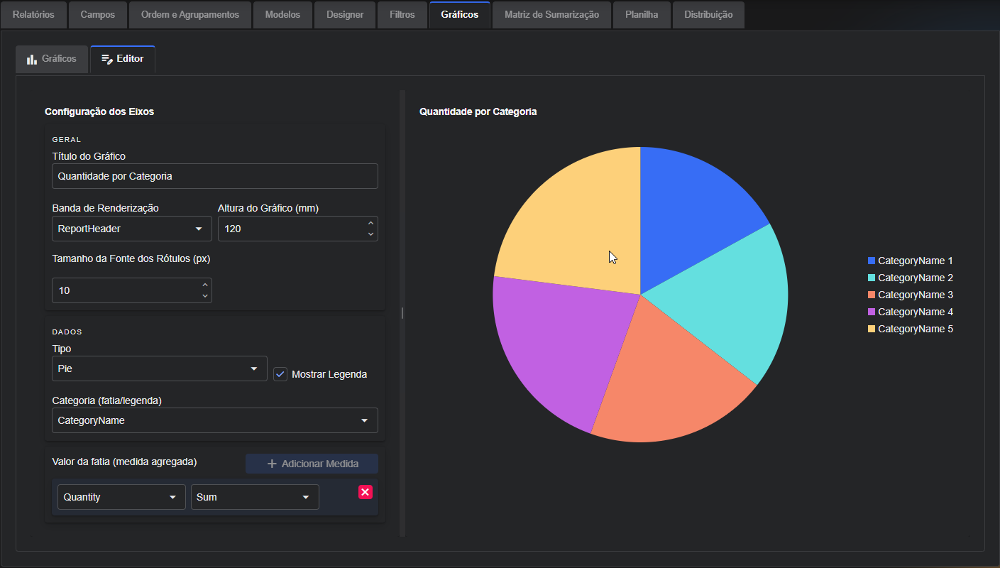
Fig. 9
Para mais detalhes acesse o tópico Configurando Gráficos.
Matriz de Sumarização (Cross-Tab)
A criação de matrizes de sumarização é um processo simplificado, sendo possível definir múltiplas instâncias e selecionar a que melhor se aplica a cada necessidade específica de análise.
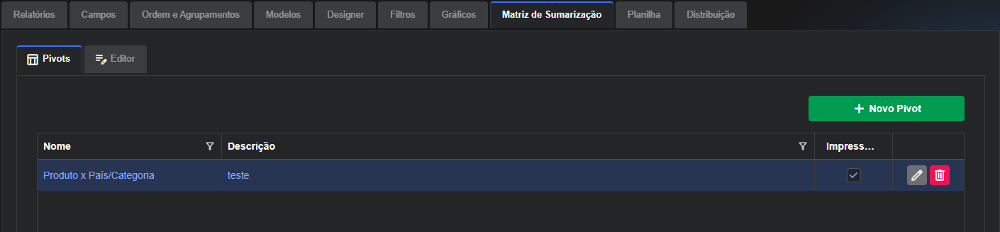
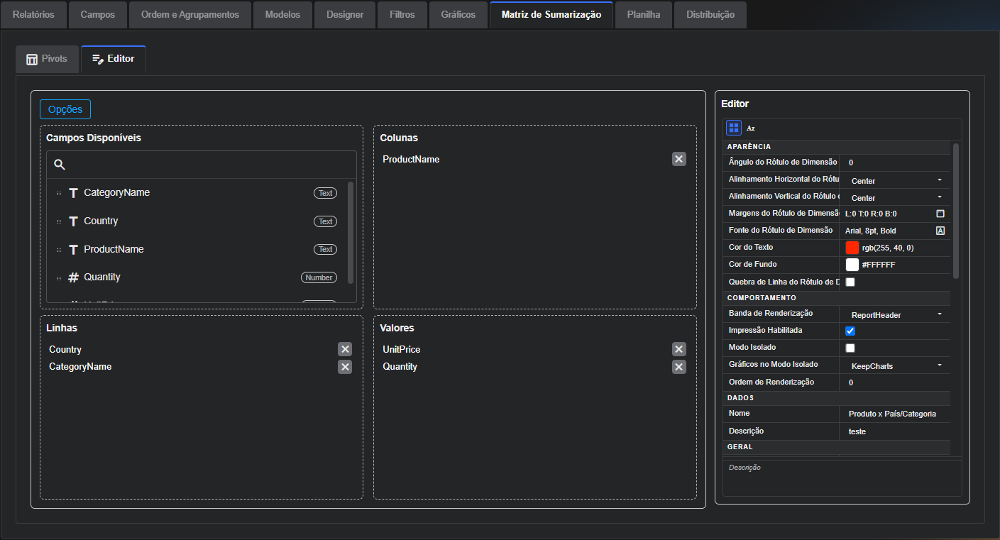
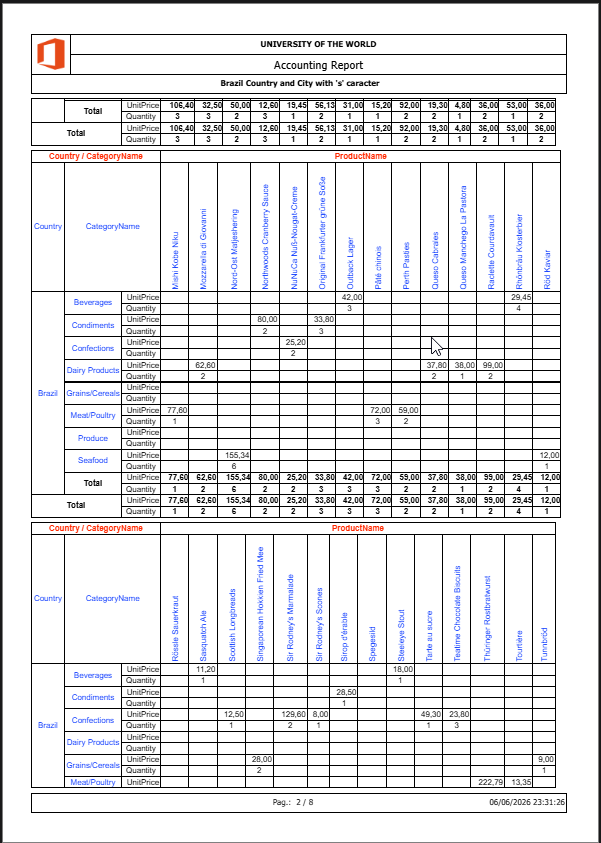
Fig. 10
Para mais detalhes acesse o tópico Matriz de Sumário.
Matriz Interativa (Análise Dinâmica de Dados)
A aba Matriz Interativa disponibiliza funcionalidades que transforma relatórios estáticos em uma central de exploração multidimensional altamente flexível e intuitiva.
A Matriz Interativa permite que o próprio usuário final cruze informações, altere visões e extraia insights estratégicos em tempo real, sem necessidade de conhecimento técnico.
Principais Recursos e Capacidades:
- Cruzamento Dinâmico de Dados (Cross-Tab): Reorganize linhas, colunas, agrupamentos e métricas através de uma interface fluida do tipo arrastar e soltar (Drag and Drop).
- Geração Instantânea de Gráficos: Alternância simplificada entre a visualização tabular e gráficos analíticos com apenas um clique, facilitando a interpretação visual de tendências e desvios.
- Agregação e Sumarização Inteligente: Aplicação automática de somatórios, médias, contagens e percentuais em múltiplos níveis de detalhamento (drill-down e roll-up).
- Filtros e Ordenação Avançada: Recursos de filtragem contextual diretamente na grade para isolar cenários específicos e analisar recortes operacionais.
- Exportação Multiformato: Extração imediata da análise configurada pelo usuário para formatos corporativos como PDF, Excel (XLSX) e CSV, preservando o layout e a formatação dos dados.
💡 Para instruções detalhadas de uso, criação de visões personalizadas, consulte o tópico dedicado Matriz Interativa.
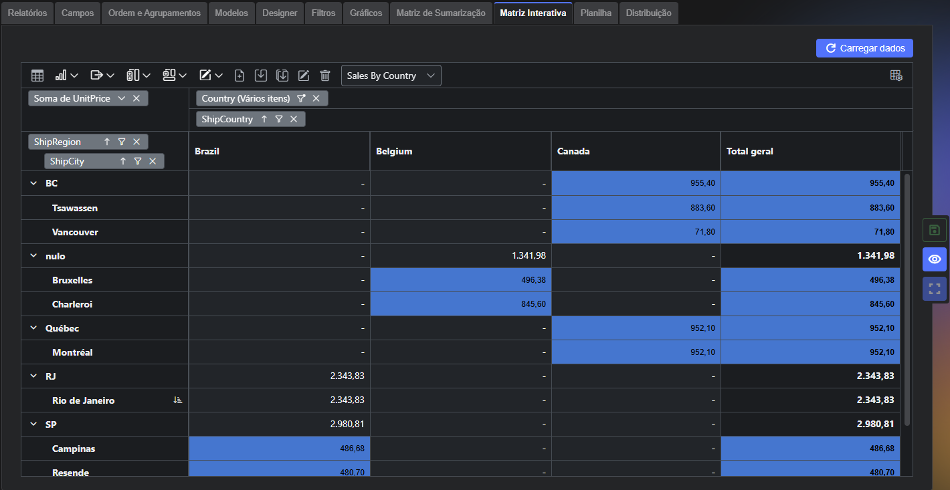
Fig. 11
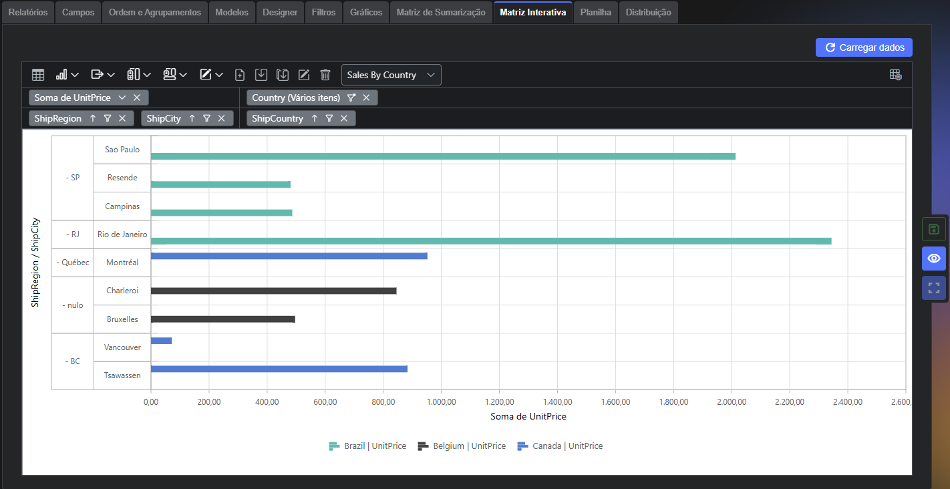
Fig. 12
Planilha
O sistema permite a transferência de dados do relatório para planilhas dedicadas, possibilitando a realização de cálculos, bem como a exportação nos formatos Excel e CSV, aplicação de modelos, entre outras operações.
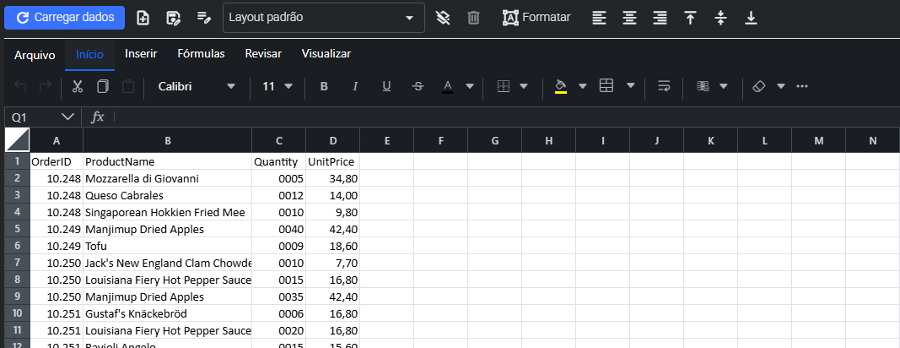
Fig. 13
Distribuição
Utilizando a aba Distribuição, é possível atribuir uma cópia do relatório para outros usuários ou perfis:
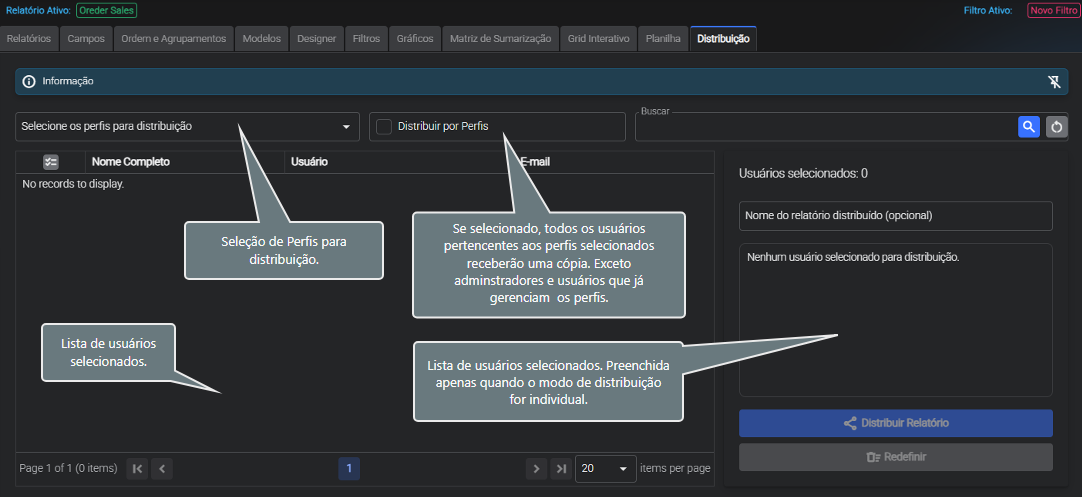
Fig. 14
Para mais detalhes acesse o tópico Distribuição de Relatórios.
Ao acionar o botão  o sistema gera uma pré-visualização do relatório. O exemplo ilustra a impressão do resumo definido na guia "Matriz de Sumarização", posicionado no início do documento:
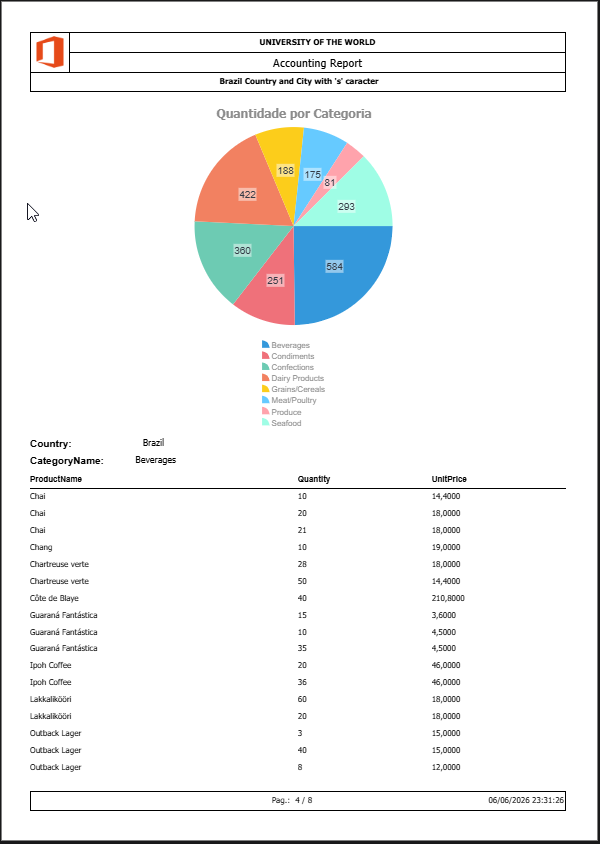
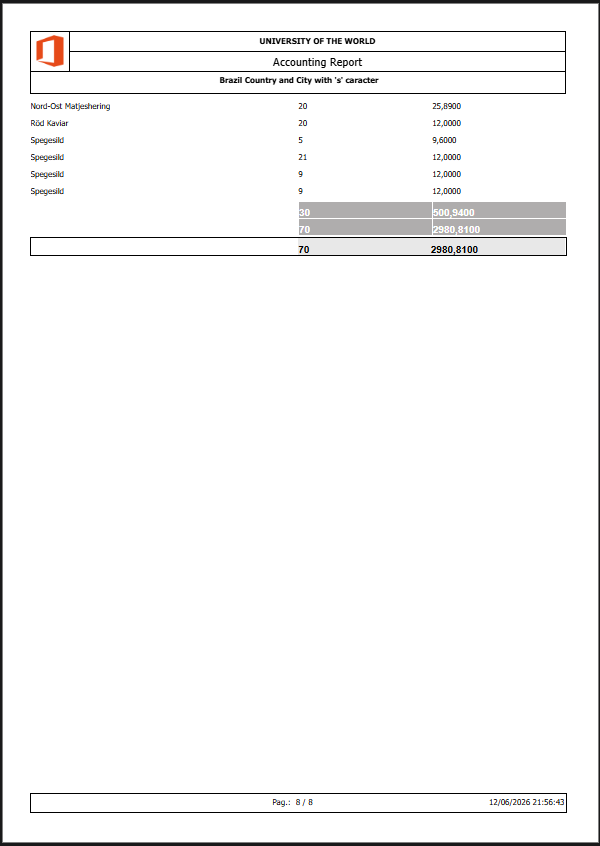
Fig. 15