Matriz Interativa
Funcionalidades da Barra de Ferramentas
A aba Matriz Interativa disponibiliza funcionalidades que transforma relatórios estáticos em uma central de exploração multidimensional altamente flexível e intuitiva.
A Matriz Interativa permite que o próprio usuário final cruze informações, altere visões e extraia insights estratégicos em tempo real, sem necessidade de conhecimento técnico.
Principais Recursos e Capacidades:
- Cruzamento Dinâmico de Dados (Cross-Tab): Reorganize linhas, colunas, agrupamentos e métricas através de uma interface fluida do tipo arrastar e soltar (Drag and Drop).
- Geração Instantânea de Gráficos: Alternância simplificada entre a visualização tabular e gráficos analíticos com apenas um clique, facilitando a interpretação visual de tendências e desvios.
- Agregação e Sumarização Inteligente: Aplicação automática de somatórios, médias, contagens e percentuais em múltiplos níveis de detalhamento (drill-down e roll-up).
- Filtros e Ordenação Avançada: Recursos de filtragem contextual diretamente na grade para isolar cenários específicos e analisar recortes operacionais.
- Exportação Multiformato: Extração imediata da análise configurada pelo usuário para formatos corporativos como PDF, Excel (XLSX) e CSV, preservando o layout e a formatação dos dados.
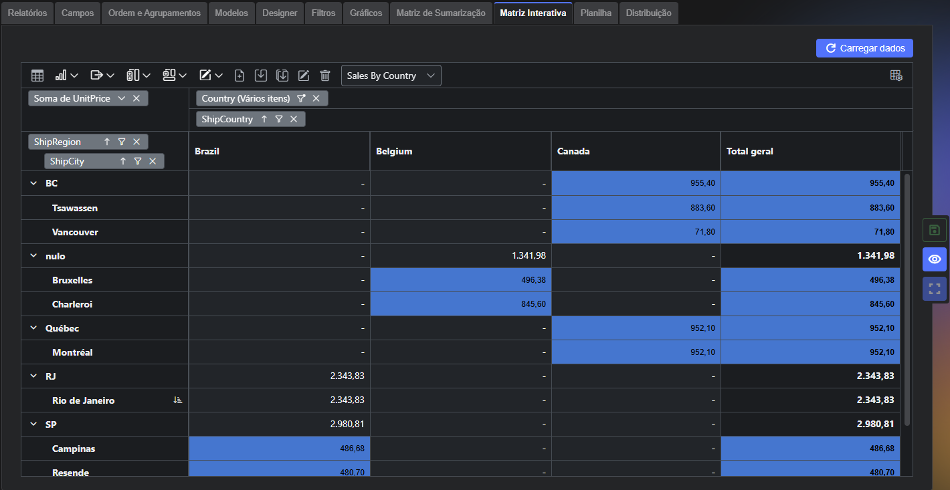
fig. 01
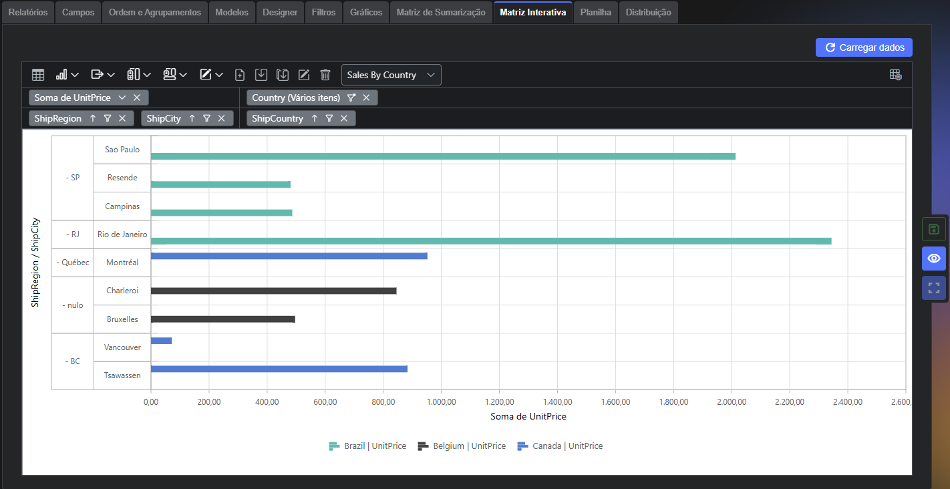
Fig. 02
O sistema possui duas formas de trabalhar com esse tipo de Grid de dados:
- Vinculado a um Relatório Padrão: Relatório do tipo Tabular. Nesse tipo de relatório podemos definir uma gama maior de tipos de visualizações, porém, todas restritas aos campos escolhidos para serem impressos a partir dos campos disponibilizados pela Fonte de Dados.
- Em um relatório do tipo PIVOT: Para esse tipo, todos os campos da Fonte de Dados ficam liberados para uso. Porém, é disponibilizado apenas a visão Matriz Interativa.
Ambos os tipos ficam sujeitos aos filtros e pré-filtros estabelecidas na Fonte de Dados e na aba filtros do relatório, não obstante o Grid também ter a capacidade de estabelecer filtros aos dados. Nesse caso seria mais uma camada de filtro sobre as preexistentes.
A seguir detalharemos melhor o componente. As informações descritas aqui, se aplicam tanto para relatórios Tabular quanto para o tipo Pivot.
A primeira vez que um editor de Matriz Interativa é acionado o único elemento disponibilizado é o botão para a carga de dados:
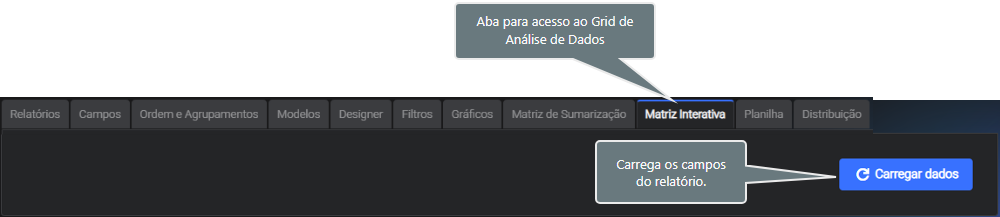
Fig. 03
Caso os dados já tenham sido carregados no sistema, uma nova carga só será necessária se o usuário fizer logoff, alternar de relatório ou se houver alterações na estrutura dos dados e campos originalmente enviados ao componente.
Primeira carga de campos: ⮝
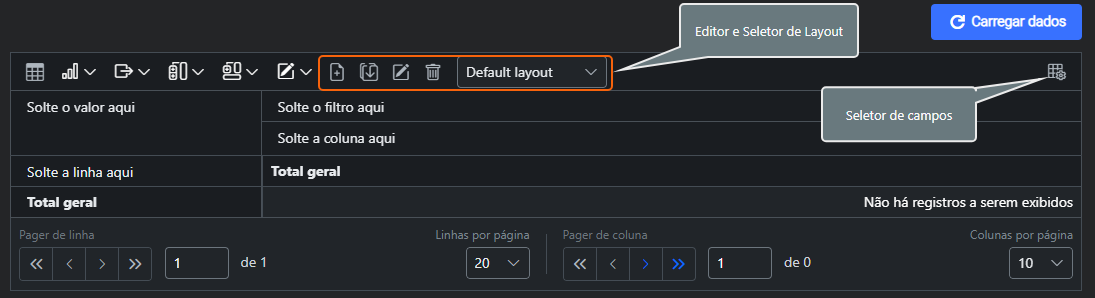
Fig. 04
Na primeira carga, caso o layout selecionado ainda não possua campos associados às três dimensões de dados, o grid não apresentará nenhuma célula. É indispensável definir campos para cada uma das dimensões (Linha, Coluna e Valor) para que os dados sumarizados possam ser exibidos.
Antes de avançar para a seleção de campos, é importante compreender o Editor e Seletor de Layouts. O componente permite salvar diferentes configurações de visões de dados. O layout Default é selecionado automaticamente quando o componente é inicializado com dados caso o usuário não tenha criado um layout e deixado selecionado. Esse layout é fixo, não podendo ser removido ou renomeado. Caso deseje utilizar uma configuração diferente, basta criar um novo layout ou salvar a estrutura atual com outro nome. Não há limite para a quantidade de layouts criados. A barra de edição de layouts (destacada na Figura 04) permite criar, renomear ou duplicar layouts.
Cada layout armazena as definições para uma determinada análise, oferecendo ampla flexibilidade para o usuário final.
Sempre que houver alterações no grid, essas não são salvas automaticamente no banco, é necessário salvar as alterações utilizando o botão suspenso  que fica posicionado do lado direito da tela. Vide figura 05.
Selecionando campos: ⮝
Selecionando o seletor de campos, é apresentado a tela de seleção, podemos configurar os campos para linhas, colunas, sumários e filtros como mostrado na imagem 05:
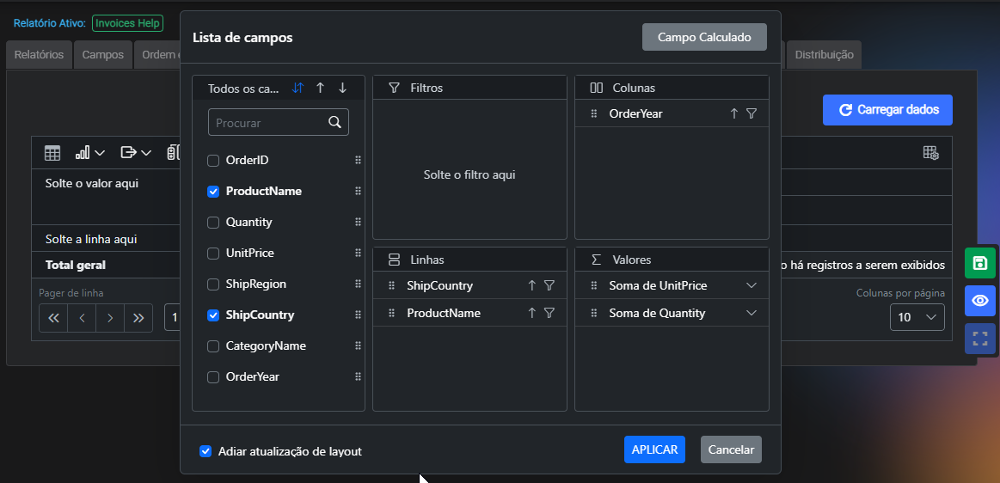
Fig. 05
Vemos o resultado na figura 06 abaixo:
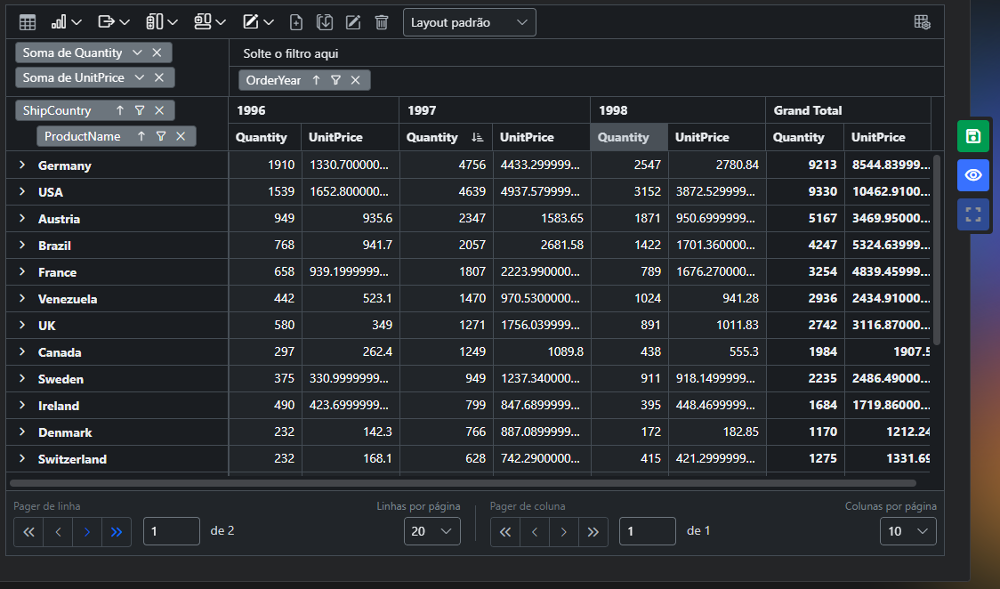
Fig. 06
Formatando Células: ⮝
O Grid permite dois tipos de formatação, simples e condicional.
Formatação simples:
Acessando o menu de formatação na barra de ferramentas do componente temos a opção Formatação de Números:
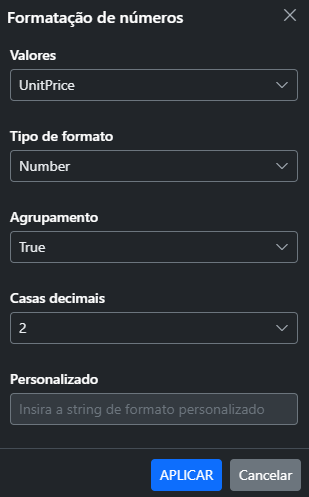
Fig. 07
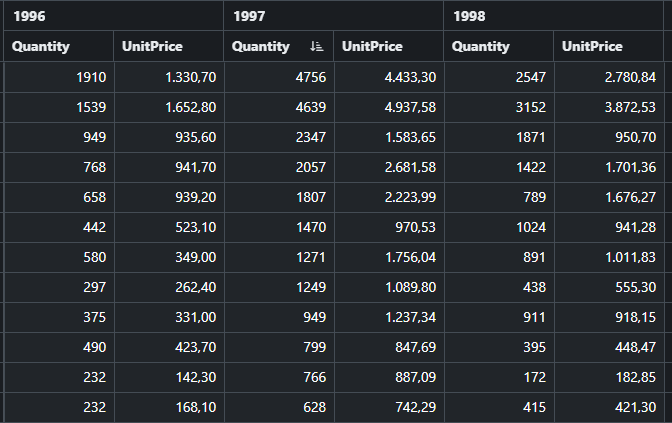
Fig. 08
Formatação Condicional
Acessando o menu de formatação na barra de ferramentas do componente temos a opção Formatação de Condicional:
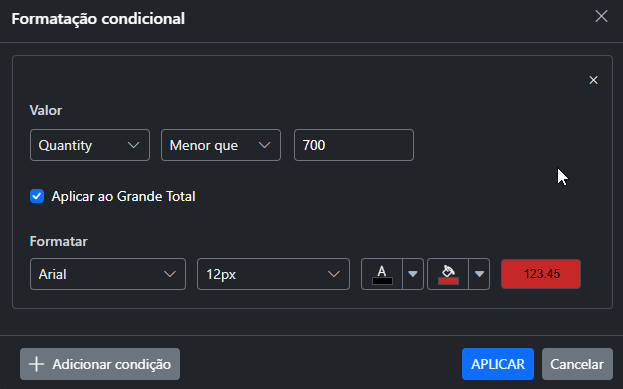
Fig. 09
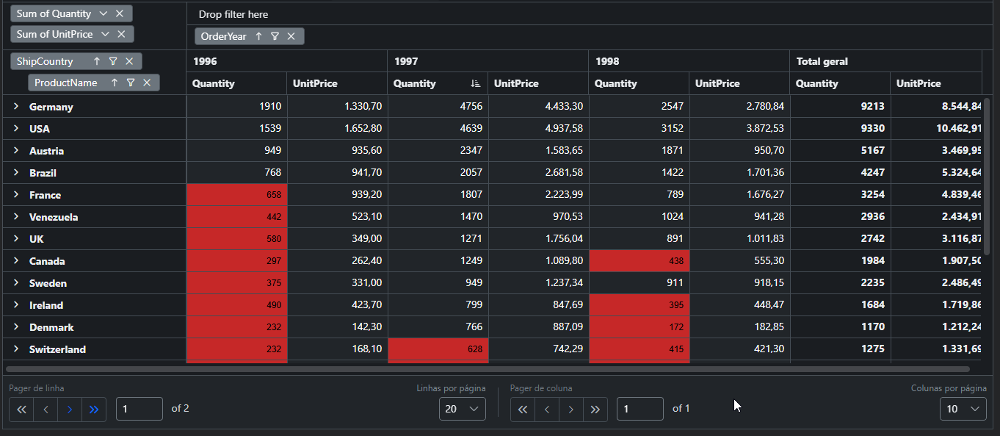
Fig. 10
A seguir temos as funcionalidade disponíveis na barra de ferramentas do componente: ⮝
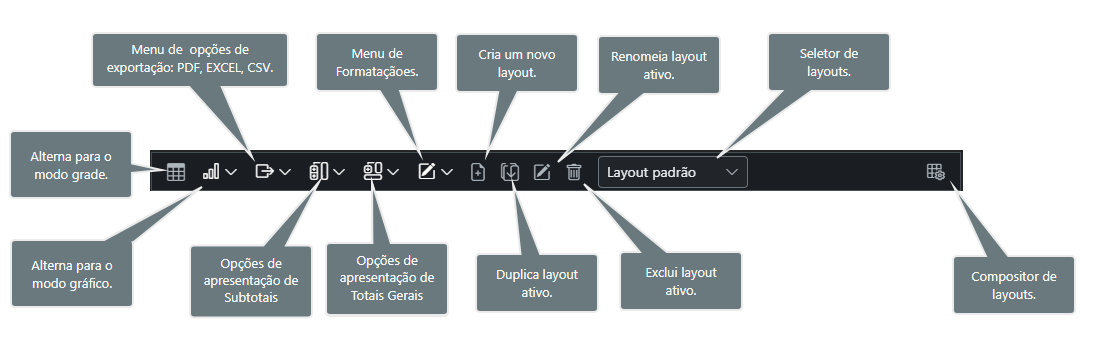
Fig. 11