Matriz de Sumário (Tabela-Cruzada)
O tipo de relatório Matriz de Sumarização, ou tabela cruzada, é um formato de apresentação de dados que permite a visualização do relacionamento entre duas ou mais variáveis categóricas. Diferente de gráficos puramente visuais, ele organiza os dados em uma matriz de linhas e colunas, facilitando a análise de frequências e correlações em um formato tabular estruturado.
Principais características e aplicações:
- Análise Multidimensional: É a ferramenta ideal para cruzar informações complexas, onde se deseja observar, por exemplo, o desempenho de diferentes produtos (linhas) ao longo de diversos períodos ou regiões (colunas).
- Identificação de Padrões: Permite uma leitura rápida de totais e subtotais, sendo essencial para identificar desvios, tendências de crescimento ou lacunas em grandes conjuntos de dados.
- Flexibilidade Interpretativa: Diferente de representações gráficas que exigem uma simplificação da informação, o Cross-Tab mantém a precisão dos dados brutos, permitindo que o usuário realize comparações detalhadas célula a célula.
- Uso em Relatórios Gerenciais: É amplamente utilizado para consolidações financeiras e operacionais, onde a precisão numérica é tão importante quanto a visualização da relação entre as variáveis apresentadas.
Configuração da Tabela Cruzada (Cross-Tab)
A interface de edição de tabelas cruzadas é organizada em quatro áreas funcionais principais, projetadas para transformar dados brutos em uma matriz de análise estruturada.
Estrutura da Área de Configuração:
- Campos Disponíveis: Contém a lista de todas as variáveis disponíveis na sua fonte de dados (ex: CategoryName, Country, ProductName) que podem ser utilizadas para compor o relatório.
- Linhas: Define a dimensão vertical da tabela. Os campos arrastados para esta área determinarão o agrupamento principal do lado esquerdo, como visto no exemplo onde Country e CategoryName são organizados verticalmente.
- Colunas: Define a dimensão horizontal da tabela. Os campos aqui alocados serão dispostos no topo da matriz, criando as colunas de referência, conforme o exemplo que utiliza ProductName para expandir os dados horizontalmente.
- Valores: Define o conteúdo quantitativo que preencherá as células da matriz. Este é o local onde você insere os dados que serão calculados ou apresentados, como os valores de UnitPrice e Quantity exibidos no cruzamento de cada linha e coluna.
Ao arrastar os campos entre estas áreas, o motor do relatório processa automaticamente a interseção dessas dimensões, permitindo que você construa o layout detalhado conforme o exemplo de saída impressa que veremos ao final do tópico.
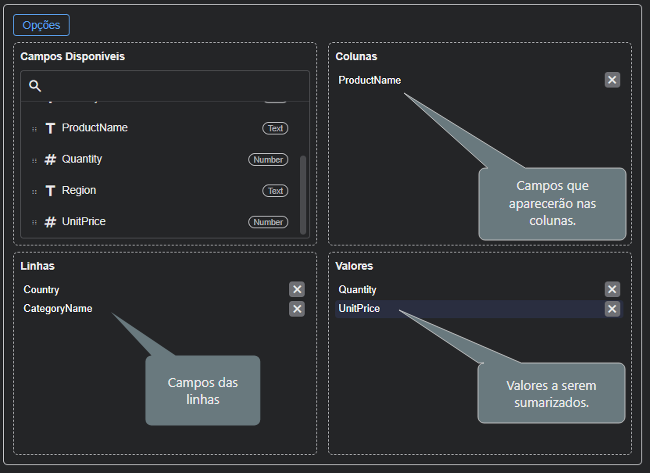
Fig. 01
Como visto na figura 01, podemos arrastar os campos para as caixas, posicionando-os de acordo com a intenção do relatório. Vamos configurar o relatório nesse primeiro momento e apresentar a saída impressa. Posteriormente entraremos nos detalhes e apresentaremos as diversas propriedades disponíveis no componente e para que servem.
Configurar ProductName:
1 - Selecionamos o campo ProductName e ajustamos a propriedade Ângulo para 90 graus.
2 - Mudamos a cor do texto para Azul.
Configurar Country e CategoryName:
1 - Alteramos a cor da fonte para uma cor de destaque.
Configurar os campos de sumário:
1 - Quantitiy: Aplicamos função de sumário para Somatório e alteramos para um formato de saída personalizado '0000'.
2 - UnitPrice: Aplicamos a função de resumo para Somatório e aplicamos um formato moeda.
3 - Aplicamos o alinhamento horizontal para direita.
Com isso temos a saída da tabela mostrada na figura 02:
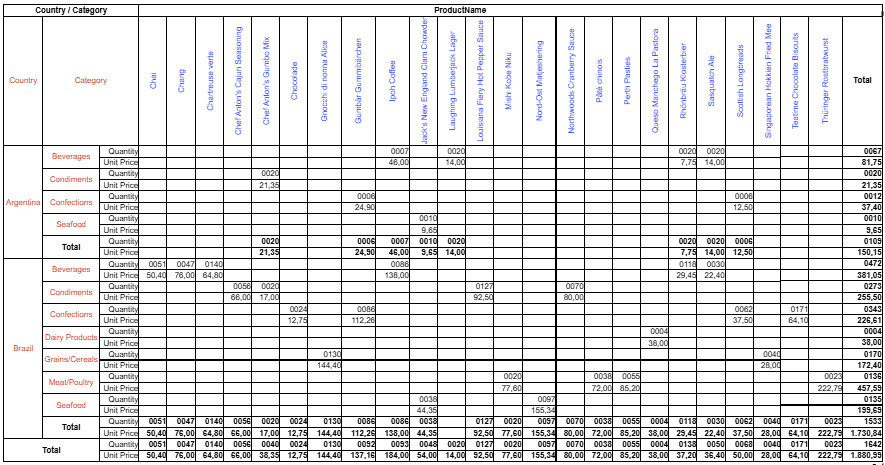
Fig. 02
No caso de saída para páginas de uma impressão comum, o sistema pode quebrar a tabela em partes para adequar visualmente.
Propriedades do Componente
Vamos verificar mais de perto as propriedades disponibilizadas pelo componente:
|
Propriedade |
Descrição |
||||||||||||||||
|
Alinhamento Horizontal do Rótulo de Dimensão |
Alinhamento horizontal padrão para rótulos estruturais de dimensão. |
||||||||||||||||
|
Alinhamento Horizontal de Total da Coluna |
Alinha horizontalmente os rótulos de totais das colunas. |
||||||||||||||||
|
Alinhamento Horizontal de Total da Linha |
Alinha horizontalmente os rótulos de totais das linhas. |
||||||||||||||||
|
Alinhamento Vertical do Rótulo de Dimensão |
Alinhamento vertical padrão para rótulos estruturais de dimensão. |
||||||||||||||||
|
Alinhamento Vertical de Total da Coluna |
Alinha verticalmente os rótulos de totais das colunas. |
||||||||||||||||
|
Alinhamento Vertical de Total da Linha |
Alinha verticalmente os rótulos de totais das linhas. |
||||||||||||||||
|
Ângulo do Rótulo de Dimensão |
Ângulo de rotação padrão (em graus) para rótulos estruturais de dimensão. |
||||||||||||||||
|
Ângulo do Total da Coluna |
Ângulo de rotação (em graus) para os rótulos de total de coluna. |
||||||||||||||||
|
Ângulo do Total da Linha |
Ângulo de rotação (em graus) para os rótulos de total de linha. |
||||||||||||||||
|
Banda de Renderização |
Define em qual banda do relatório a matriz será renderizada (cabeçalho o rodapé do relatório). |
||||||||||||||||
|
Cor de Fundo |
Cor de fundo padrão para rótulos estruturais de dimensão. |
||||||||||||||||
|
Cor de Fundo do Total da Coluna |
Cor de fundo usada pelos rótulos de total de coluna. |
||||||||||||||||
|
Cor de Fundo do Total de Linha |
Cor de fundo usada pelos rótulos de total de linha. |
||||||||||||||||
|
Cor do Texto |
Cor de texto padrão para rótulos estruturais de dimensão. |
||||||||||||||||
|
Cor do Texto do Total da Coluna |
Cor usada pelos rótulos de total da coluna. |
||||||||||||||||
|
Cor do Texto do Total da Linha |
Cor usada pelos rótulos de total da linha. |
||||||||||||||||
|
Descrição |
Descrição da Matriz. |
||||||||||||||||
|
Fonte do Rótulo de Dimensão |
Fonte padrão para rótulos estruturais de dimensão. |
||||||||||||||||
|
Fonte do Total de Coluna |
Fonte usada pelos rótulos de totalização de colunas. |
||||||||||||||||
|
Fonte do Total da Linha |
Fonte usada pelos rótulos de totalização das linhas. |
||||||||||||||||
|
Impressão Habilitada |
Quando habilitado, esta matriz é incluída na renderização/impressão do relatório. |
||||||||||||||||
|
Margens do Rótulo de Dimensão |
Margens internas padrão para rótulos estruturais de dimensão. |
||||||||||||||||
|
Margens do Total de Coluna |
Margens internas para os rótulos de total de coluna. |
||||||||||||||||
|
Margens do Total de Linha |
Margens internas para os rótulos de total de linha. |
||||||||||||||||
|
Opções do Motor de Impressão |
|
||||||||||||||||
|
Quebra de Linha do Rótulo de Dimensão |
Comportamento padrão de quebra de linha para rótulos estruturais de dimensão. |
||||||||||||||||
|
Quebra de Linha do Total da Coluna |
Comportamento padrão de quebra de linha para rótulos total de coluna. |
||||||||||||||||
|
Quebra de Linha do Total de Linha |
Comportamento padrão de quebra de linha para rótulos total de linha. |
||||||||||||||||
|
Texto do Rótulo de Total da Coluna |
Texto exibido nos rótulos de total de coluna. |
||||||||||||||||
|
Texto do Rótulo de Total da Linha |
Texto exibido nos rótulos de total de linha. |
||||||||||||||||
|
Total de Coluna Visível |
Controla se os rótulos de total de coluna serão renderizados. |
||||||||||||||||
|
Total de Coluna Visível |
Controla se os rótulos de total de linha serão renderizados. |