PageHeader & PageFooter
PAGEHEADER (Cabeçalho de Página)
O PageHeader (cabeçalho de página) é o espaço onde se define os elementos que serão sempre impressos no início de cada página.
Comportamento
Ao criar um relatório, a banda PageHeader no Designer pode ser inicializada com componentes predefinidos, dependendo das configurações estabelecidas pelo administrador do sistema. Como o cabeçalho de página é um espaço informativo por essência, a organização pode definir um layout institucional padrão a ser incluído automaticamente.
Quando configurado, esse layout atua de duas formas:
- Obrigatório: O conteúdo institucional é fixado no topo da banda e sua remoção ou alteração não é permitida. O autor do relatório pode, contudo, adicionar novos elementos no espaço livre abaixo dos itens padrão.
- Opcional (Sugestão): O layout é inserido como uma base inicial, garantindo ao autor total liberdade para modificá-lo ou removê-lo, parcial ou totalmente, conforme a necessidade de cada relatório.
Editando o PageHeader (sem um layout padrão definido)
Assumindo a ausência de um cabeçalho de página padrão, configuraremos um modelo de exemplo. O objetivo é demonstrar a utilização de elementos do Designer de relatórios.
A criação do cabeçalho de página pode seguir o exemplo abaixo (existem várias formas de se desenhar uma banda, a seguir damos apenas um exemplo):
1 - Selecione a banda PageHeader e aplique bordas em todos os lados:

Fig. 01
2 - Aplique um componente Painel na banda PageHeader e defina os valores listados abaixo nas propriedades definidas:
a) Acoplar: Topo.
b) Altura: 14.
c) Borda: Base; Solida.
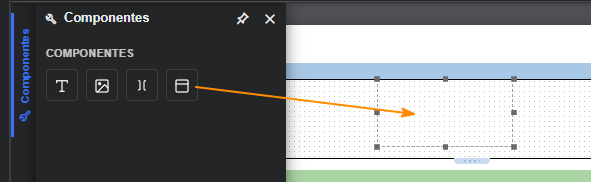
Fig. 02

Fig. 03
3 - Coloque um componente imagem no painel e defina as propriedades como nos itens abaixo:
a) Acoplar: Esquerda.
b) Borda: Direita; Solida.
c) Em Fonte da Imagem escolha qualquer imagem do agrado.

Fig. 04
4 - Arraste um componente Text e solte sobre o componente Painel recém colocado na banda e aplique os valores:
a) Acoplar: Preencher.
b) Alin. Horizontal: Centro.
c) Fonte: Tahoma, 12pt, Negrito.
d) Texto: Organizações Tabajara.

Fig. 05
5 - Usando a lingueta posicionada na base da banda ou diretamente no editor do grid de propriedades redimensione a altura da banda para 28.
6 - Arraste um componente Texto para o espaço recém criado na banda e configure como:
a) Acoplar: Topo.
b) Borda: Base, Sólida.
c) Alin. Horizontal: Centro.
d) Fonte: Tahoma, 11pt.
e) Texto: "Lista de Vendas".
f) Altura: 7.
7 - Arraste um componente do tipo Parâmetro para a área vazia restante na banda e aplique os seguintes valores:
a) Acoplar: Preencher.
b) Alin. Horizontal: Centro.
c) Parâmetro: Descrição do Filtro

Fig. 06
8 - Selecione o campo "UnitPrice" na banda DETAILHEADER e aplique os valores:
a) Formato: Escolha o formato Moeda e selecione OK.
b) Alin. Horizontal: Direita
Caso exista um filtro definido e selecionado, ele será aplicado ao relatório e suas descrição será mostrada no componente Parâmetro.
9 - Temos então na figura 07 um Preview de saída do cabeçalho:
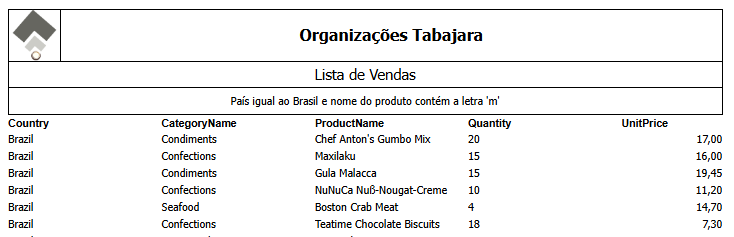
Fig. 07
Propriedades do PageHeader
A seguir temos apresentada a tabela de propriedades da banda PageHeader:
|
Nome |
Descrição |
|
Altura |
Altura da banda. |
|
Bordas |
Especifica se a banda conterá bordas e quais. |
|
Cor de Fundo |
Determina a cor de fundo. |
|
Nome |
Nome da Banda. |
|
Visível |
Determina se o conteúdo da banda será impresso. |
O PageFooter (rodapé de página) é o espaço onde se define os elementos que serão sempre impressos no final de cada página.
Esta banda é a seção onde a utilização de parâmetros ocorre com maior frequência. Em consonância com a configuração realizada no PageHeader e seguindo o modelo adotado neste documento, procede-se à configuração da banda correspondente.
1 - Com a banda selecionada defina as seguintes propriedades:
a) Altura: 7 (mm).
b) Borda: Sólida, Todas.
2 - A partir da barra de ferramentas, arrastar um componente Parâmetro para a superfície da banda PageFooter e definir os valores a seguir para as seguintes propriedades:
a) Acoplar: Direita.
b) Parâmetro: Data e Hora.
c) Formato: Selecione o editor de formato e em Data/Hora que melhor atenda.
d) Margem Interna: Direita, 4.
3 - Coloque mais um componente Parâmetro na banda e aplique os valores a seguir.
a) Centralize o componente na banda, navegando com o teclado ou utilizando o mouse.
b) Altura: 7 (mm).
c) Alin. Horizontal: Centro.
d) Parâmetro: Página N de M.
4 - Salve o relatório utilizando o botão Salvar localizado na barra suspensa posicionada à direita na página principal 
Abaixo as imagens mostram a aparência no Designer e a saída
Designer

Saída Impressa

Fig. 08
Propriedades do PageFooter
A seguir é apresentada a tabela de propriedades da banda:
|
Nome |
Descrição |
|
Altura |
Altura da banda. |
|
Bordas |
Especifica se a banda conterá bordas e quais. |
|
Cor de Fundo |
Determina a cor de fundo. |
|
Nome |
Nome da Banda. |
|
Visível |
Determina se o conteúdo da banda será impresso. |