Logs de Segurança
Para acessar a tela de Logs de Segurança da aplicação usamos cominho Configurações->Serviços->Logs->Logs de Segurança:
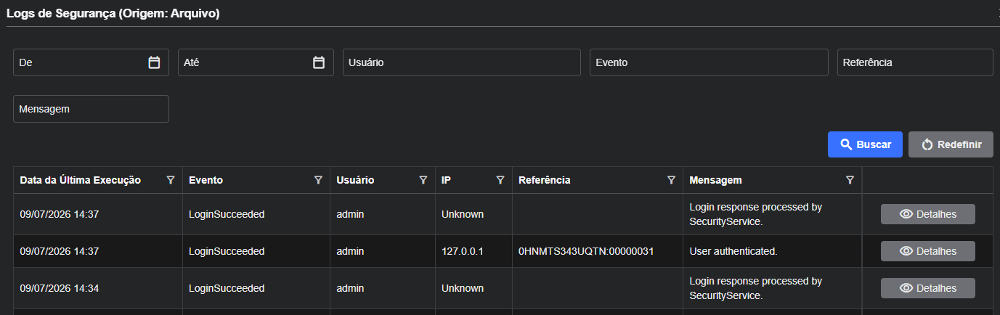
Fig. 01
Logs de Segurança (Origem: Arquivo)
Esta tela é a ferramenta de auditoria e conformidade do sistema. Ela lê os arquivos físicos de log dedicados à segurança e lista todas as ações críticas e sensíveis — como tentativas de login, autenticações e operações de controle de acesso —, permitindo fiscalizar quem realizou cada ação, quando e a partir de onde.
Painel de Filtros e Busca
Para rastrear eventos específicos ou auditar o comportamento de uma conta, o administrador possui filtros dedicados no topo da tela:
- De / Até (Período): Delimita o intervalo de tempo da análise de auditoria.
- Usuário: Filtra os registros para exibir as ações de um operador específico (ex: admin).
- Evento: Permite buscar pelo tipo exato de ocorrência de segurança (ex: LoginSucceeded).
- Referência: Filtra a tabela utilizando o identificador único de correlação do fluxo da requisição.
- Mensagem: Campo de busca livre para localizar palavras contidas no texto descritivo do log.
- Botões de Ação:
- Buscar: Processa a pesquisa cruzando todos os critérios informados.
- Redefinir: Limpa os campos e exibe os eventos mais recentes.
Entendendo as Colunas da Tabela
- Data da Última Execução: O dia e o horário exatos em que a ação de segurança ocorreu.
- Evento: O nome técnico da ação que foi disparada no sistema (ex: LoginSucceeded indica um login realizado com sucesso).
- Usuário: O nome da conta que realizou ou tentou realizar a operação.
- IP: O endereço de rede de onde partiu a requisição. Exibe Unknown quando a origem não puder ser mapeada diretamente.
- Referência: Exibe o ID de correlação interna daquela operação. Este código serve como uma "âncora" para amarrar e rastrear várias mensagens que pertencem ao mesmo fluxo de execução. Quando o campo estiver em branco, significa apenas que aquele ponto específico do log foi gravado sem uma amarração explícita de fluxo.
- Mensagem: Descrição direta e resumida do evento de segurança (ex: "User authenticated").
- Detalhes: Botão para abrir o relatório completo e técnico daquela linha de auditoria.
No título da tela temos a indicação da origem dos dados. No caso a indicação Arquivo, significando que os dados estão em um arquivo no diretório da aplicação com o caminho */logs/aa-MM-dd_serverapp.log.