Logs da Aplicação
Para acessar a tela de Logs da Aplicação usamos cominho Configurações->Serviços->Logs->Logs da Aplicação:
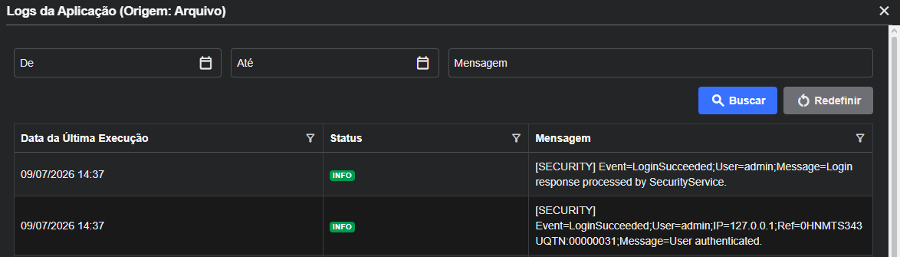
Fig. 01
Painel de Filtros e Busca
Para refinar a listagem e localizar eventos específicos nos arquivos, utilize os filtros do topo da tela:
- De / Até (Período): Restringe a exibição dos eventos ocorridos dentro do intervalo de datas e horários selecionados.
- Mensagem: Campo de busca textual livre que realiza uma varredura nas mensagens do log para localizar termos específicos (como o nome de um usuário, um IP ou uma palavra-chave do evento).
- Botões de Ação:
- Buscar: Processa a pesquisa e atualiza a tabela com base nos filtros preenchidos.
- Redefinir: Limpa os critérios de busca e retorna à listagem padrão dos eventos mais recentes.
Entendendo as Colunas da Tabela
- Data da Última Execução: Indica o exato momento (data e hora) em que o evento foi registrado pelo sistema.
- Status: Classifica a gravidade ou a natureza do registro através de marcações visuais (ex: INFO em verde para mensagens meramente informativas de sucesso operacional).
- Mensagem: Exibe o conteúdo detalhado do evento gravado, o qual pode conter metadados importantes estruturados entre colchetes ou ponto e vírgula — tais como a identificação do módulo ([SECURITY]), o tipo de evento (Event=LoginSucceeded), o usuário realizador (User=admin) e o endereço de rede (IP=127.0.0.1).
No título da tela temos a indicação da origem dos dados. No caso a indicação Arquivo, significando que os dados estão em um arquivo no diretório da aplicação com o caminho */logs/aa-MM-dd_serverapp.log.