Selecionando e Configurando Campos
A seleção de campos para o relatório ocorre pela movimentação dos itens entre as listas "Campos Disponíveis" e "Campos do Relatório". A configuração dos elementos pode ser executada nesta mesma aba ou por meio do grid de propriedades no Designer. Este exemplo utiliza o gerenciador de campos ilustrado na imagem 01.
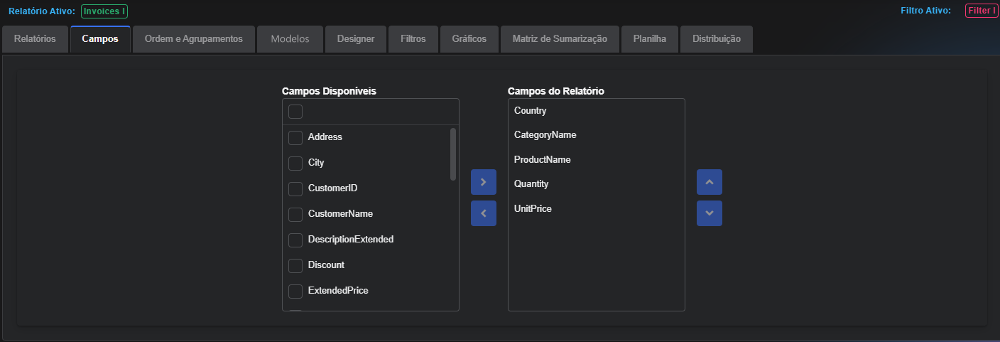
Fig. 01
Selecionando um campo na lista "Campos do Relatório" a página é expandida e mostra algumas propriedades que podem ser manipuladas:
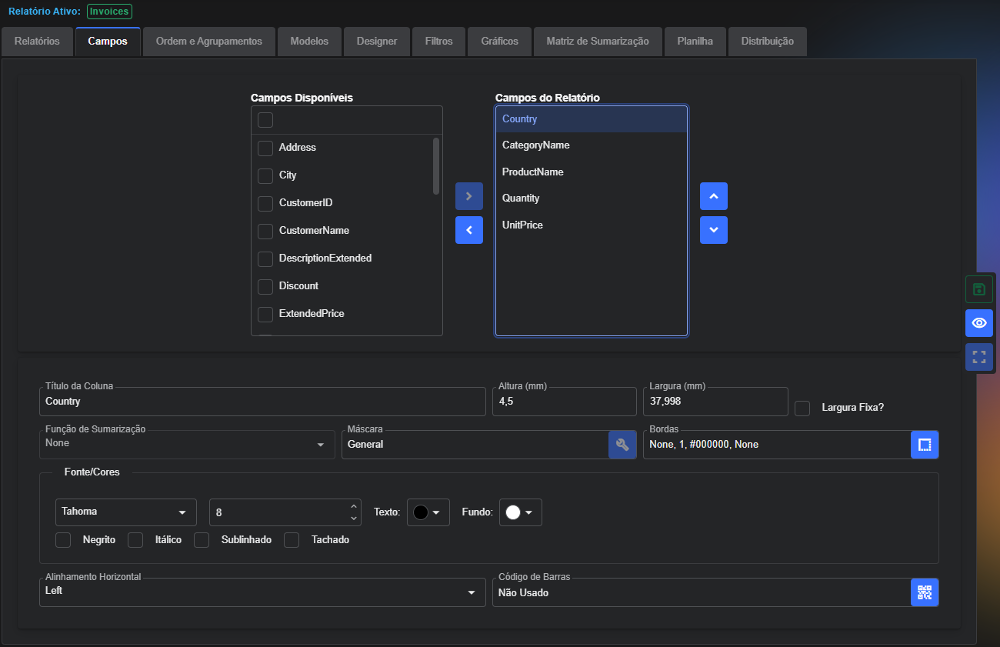
Fig. 02
A maioria das propriedades apresentadas são autoexplicativas. Portanto, vamos nos concentrar apenas nas que exigem destaque devido a comportamentos peculiares.
Título da Coluna: O sistema permite a customização dos títulos das colunas que serão exibidos nos relatórios impressos, oferecendo duas estratégias de aplicação com diferentes alcances de persistência.
- Alteração Local (Escopo do Relatório): Ao modificar o título de uma coluna e salvar apenas o relatório atual, a alteração permanece restrita ao arquivo em edição. Esta é a prática recomendada quando o novo nome é específico para uma necessidade pontual de apresentação e não reflete um padrão terminológico desejado para os demais documentos do sistema.
- Alteração Persistente (Escopo do Banco de Dados): O usuário pode optar por salvar o novo título diretamente na camada de metadados do banco de dados da fonte de dados associada.
- Comportamento: Uma vez persistido, este nome torna-se o padrão institucional para a coluna em questão.
- Vantagem Operacional: Todos os novos relatórios que utilizarem essa mesma Fonte de Dados herdarão automaticamente a nomenclatura customizada, eliminando a necessidade de reconfiguração repetitiva em futuras criações de relatórios.
Nota de Gestão: Caso haja dúvida sobre a abrangência do impacto da alteração, recomenda-se realizar a modificação apenas no nível do relatório. A persistência no banco de dados deve ser reservada para terminologias consolidadas que devam ser refletidas globalmente na organização. Essa prerrogativa também está disponibilizada no Designer na propriedade Texto do campo.
Largura do Campo: A largura dos campos é calculada automaticamente com base no espaço útil da página (largura total subtraída das margens). Os valores padrão derivam de uma média ponderada do tamanho original de cada campo, conforme definido na fonte de dados, em relação ao espaço disponível. Caso o tamanho de um campo seja alterado sem a marcação "Largura Fixa", o sistema recalcula a média ponderada e redistribui as dimensões. Este procedimento assegura a visibilidade de todos os campos, respeitando a largura mínima permitida.
Para definir uma largura manual, é necessário habilitar a opção de tamanho estático na caixa de seleção adjacente ao campo "Largura (mm)". Nesta condição, o sistema mantém a dimensão especificada e ajusta os campos restantes ao espaço remanescente. Caso o espaço disponível na página seja insuficiente para a nova configuração, o sistema emite um aviso e interrompe a aplicação da alteração.
O redimensionamento também pode ser executado visualmente no Designer, por meio do arrasto das bordas laterais dos campos, ou manualmente na propriedade Largura do elemento no PropertyGrid.
Função de Sumarização: Ao aplicarmos uma função de sumarização, automaticamente um campo de sumário é adicionado às Bandas pertinentes. Se temos banda de agrupamento do tipo Rodapé de Grupo elas receberão campos de sumário, assim como a banda Rodapé de Relatório.
As configurações disponibilizadas na tela de seleção de campos, são na verdade um atalho caso o usuário não queira usar o Designer.
Comportamento do Designer quando adicionamos campos
Quando campos são adicionados ao relatório, automaticamente, as bandas DETALHE e CABEÇALHO DOS DETALHES são populadas com os componentes que os representam (campos e seus rótulos).
Essas bandas possuem regras que restringem a edição de certos aspectos. Por exemplo, não é possível remover um objeto ou alterar suas posições diretamente pelo Designer. Essas ações só podem ser realizadas através da aba Campos. Isso é para evitar a perda de coerência com a ordem estabelecida durante a seleção inicial. Portanto, se for necessário remover ou alterar a ordem de impressão de um campo, o ajuste deve ser feito via gerenciador, na aba Campos. Este procedimento evita o trabalho de posicionar ou reposicionar os elementos manualmente e permite a aplicação automático dos campos e seus rótulos.