Formulário de Criação/Edição
Para criar um novo relatório usamos o botão "Novo Relatório" que fica no canto superior direito do grid de relatórios:

Fig. 01
Nem todo usuário terá o link para criação de um relatório disponível na tela de listagem de relatórios do usuário. Quem definirá isso é o administrador do sistema.
Formulário: Adicionar Relatório
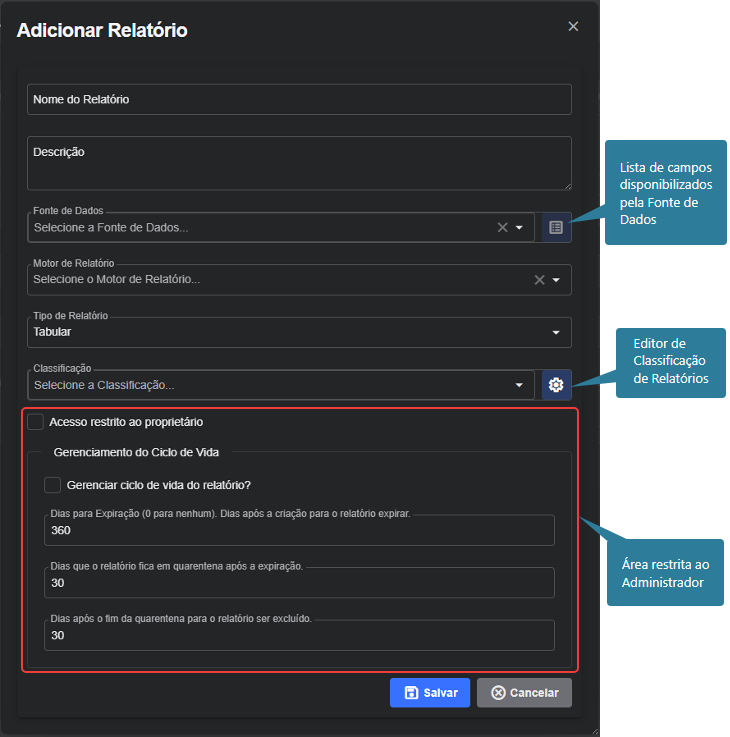
Fig. 02
No formulário temos a área do administrador. Esses elementos somente são apresentados para usuários pertencentes a esse perfil.
A tabela abaixo descreve os campos do formulário:
|
Campo |
Descrição |
Obrigatório |
Tipo de Acesso |
|
Nome do Relatório |
Identificador único para o relatório |
sim |
geral |
|
Descrição |
Uma descrição do relatório |
sim |
geral |
|
Fonte de Dados |
A Fonte de Dados indica o objeto que retornará os dados do banco para o relatório. |
sim |
geral |
|
Motor de Relatório |
Indica qual o tipo de motor será o responsável pela renderização do relatório. Dependendo do motor, determinadas funcionalidades podem estar presentes ou não. O motor é o código responsável pela criação do relatório em si. |
sim |
geral |
|
Tipo de Relatório |
Indica se será um relatório padrão com linhas e colunas e agrupamentos ou um tipo mais específico como um Dashboard por exemplo. |
sim |
geral |
|
Classificação |
Defini uma classificação para o relatório. Uma classificação é definida pelo usuário proprietário e não é global, ou seja, é circunscrita ao utilizador. Como o nome indica, uma classificação serve para que o proprietário dos relatórios possa agrupa-los por perfis de uso. |
sim |
geral |
|
Acesso restrito ao proprietário |
Quando marcado o relatório é visível apenas para o administrador criador. |
não |
administrador |
|
Visibilidade global para os perfis associados à Fonte de Dados |
Relatórios marcados com essa opção ficam visíveis, imediatamente, para todos os usuários que possuem perfis associados à Fonte de Dados definida para o relatório. Uma Fonte de Dados pode possuir um ou mais perfis de usuários associados. Isto permite que determinados tipos de dados possam ser discriminados segundo o tipo de usuário. |
não |
administrador |
|
Gerenciar ciclo de vida do relatório? |
Indica se o relatório será gerenciado pelo sistema quanto ao seu clico de vida. |
não |
administrador |
|
Dias para Expiração... |
Indica o espaço de tempo em dias ao qual o relatório poderá ficar liberado. Sempre que um relatório gerenciado for executado, esse prazo é renovado de forma automática. A expiração somente ocorre se o relatório não foi executado durante esse período. Relatórios criados por usuários comuns, sempre são gerenciados e recebem valores padrão definidos no sistema pelo administrador. |
sim, caso habilitado o gerenciamento |
administrador |
|
Dias que o relatório fica em quarentena |
Quando o prazo de expiração é atingido, o relatório entra em quarentena e então o proprietário e o gerente (caso exista um definido) são notificados. Após esse período, o relatório é marcado para deleção. |
sim, caso habilitado o gerenciamento |
administrador |
|
Dias após o fim da quarentena... |
Prazo definido para que o relatório seja removido fisicamente do banco de dados após o fim da quarentena. |
sim, caso habilitado o gerenciamento |
administrador |
Criando o relatório de exemplo
A criação de um relatório de exemplo é abordada nesta seção, servindo de base para os procedimentos descritos nos tópicos seguintes.
Na tela da figura 03, temos a configuração de um relatório gerado por um usuário padrão (sem o perfil de administrador ou gerencia):
A geração de relatórios está condicionada à permissão concedida pelo administrador e à vinculação do usuário a um perfil associado a, no mínimo, uma Fonte de Dados. Caso nenhuma fonte seja listada, recomenda-se a solicitação de suporte junto ao administrador do sistema ou ao gerente da área.
A tela da figura 03 abaixo mostra a entrada de dados para a criação do relatório de exemplo:
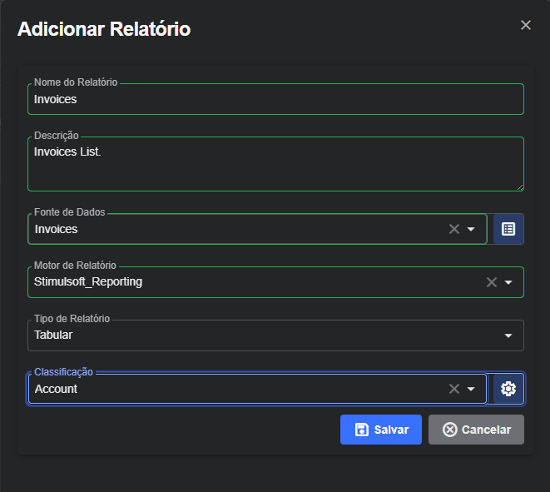
Fig. 03
Note que a área destinada a administradores na figura 03, não foi apresentada. Para o exemplo, propositalmente, usamos um usuário padrão.
Ao adicionar o relatório o sistema redireciona para a tela principal e posiciona-se na aba de seleção de campos para o relatório. Veremos sobre no próximo tópico: Selecionando e Configurando Campos.