Designer de Modelos
Os Modelos constituem uma camada de padronização estrutural e visual, desenvolvida para otimizar o processo de criação de relatórios e reduzir o tempo de desenvolvimento gasto pelo usuário.
- Definição: Um Modelo é um gabarito predefinido que armazena configurações de layout, diretrizes visuais e comportamentos estruturais padronizados. Ao ser associado a um novo documento, ele replica automaticamente essa base configurada, eliminando a necessidade de desenhar a estrutura do relatório do zero.
- Funcionalidade: Sua aplicação automatiza a inserção e o posicionamento de elementos comuns — como cabeçalhos, rodapés, logotipos institucionais e numeração de páginas. Além de acelerar a construção, o uso de modelos garante a consistência estética e a identidade visual em todo o ecossistema de relatórios do sistema.
Designer de Modelos
O Designer de Modelos apresenta grande similaridade operacional e construtiva em relação ao Designer de Relatórios ativo. A distinção principal reside na disponibilização de recursos e componentes adicionais especializados para a manutenção, gerenciamento e aplicação dos gabaritos estruturais.
A imagem 01 mostra a tela de construção e aplicação de Modelos:
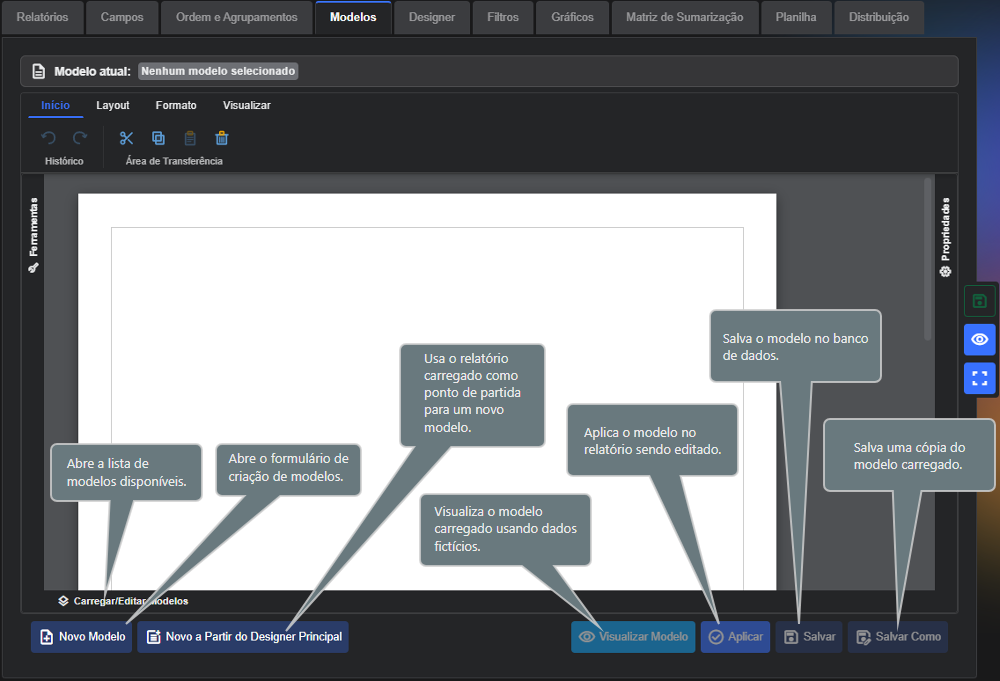
Fig. 01
Carregando um Modelo
Para carregar um modelo, usamos a aba situada no rodapé da área de desenho para acessar o grid com a lista dos modelos existentes, como indicado na figura 02:
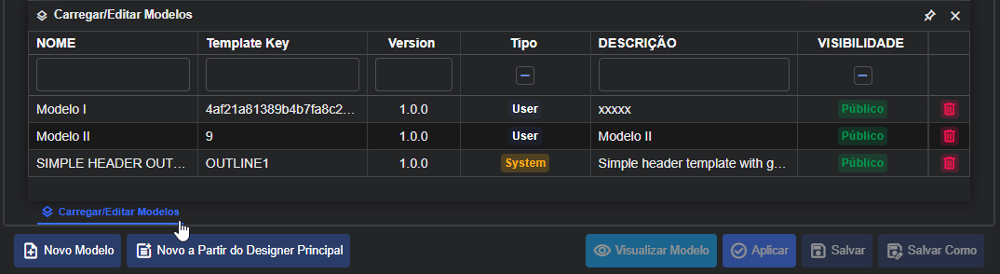
Fig. 02
Com o grid aberto, selecionamos o modelo desejado, este é carregado no Designer.
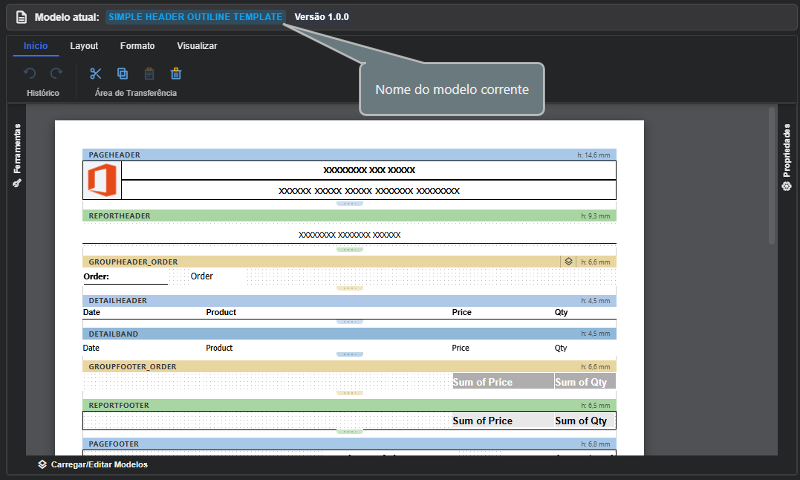
Fig. 03
Aplicando um Modelo
Para aplicar um modelo usamos o botão "Aplicar". O formulário de seleção de bandas é apresentado com a lista de bandas. O modelo será aplicado para as bandas que estiverem marcadas:
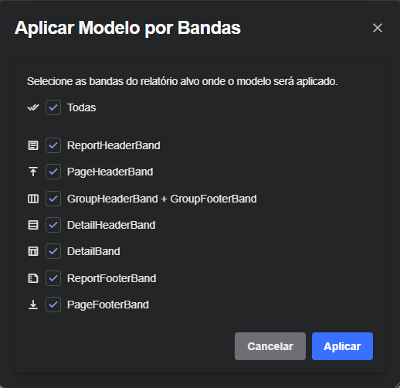
Fig. 04
A banda Cabeçalho de Página pode receber um modelo de cabeçalho de página padrão definido pela administração. Dependendo da parametrização, os componentes aplicados automaticamente podem ou não ser removidos da banda. Mesmo nos cenários em que a remoção é bloqueada, é permitido acrescentar novos componentes ou alterar as propriedades dos elementos previamente adicionados. No caso em que a administração opte por manter o modelo de cabeçalho de página obrigatório, a opção PageHeaderBand da tela de aplicação (fig. 04) fica indisponível.
Criando um Modelo
Para criar um modelo, usamos o link disponibilizado pelo botão "Novo Modelo".
Controle de Visibilidade e Níveis de Acesso na Criação de Modelos
O formulário de criação de novos modelos adapta sua interface dinamicamente com base no perfil do usuário conectado, alternando entre a visão padrão e a visão estendida de administração.
- Interface para Usuários Comuns: Conforme ilustrado na imagem 05, os usuários comuns visualizam uma interface simplificada, contendo apenas os campos de identificação básica ("NOME" e "DESCRIÇÃO") e o controle de visibilidade. A seção de parametrização global (destacada em laranja na imagem anterior, 05) permanece totalmente oculta para este perfil.
- Gerenciamento de Privacidade do Modelo: O parâmetro "PÚBLICO?" fica disponível para edição na interface comum. Caso o usuário opte por manter a opção desmarcada, o modelo será configurado como privado, restringindo a visualização e a utilização do gabarito exclusivamente ao seu criador. Ao assinalar a opção como ativa, o modelo torna-se visível para os demais utilizadores do sistema, sem convertê-lo em um modelo estrutural de sistema.
- Interface Estendida (Perfil Administrador): A área adicional destacada na figura 05, destina-se apenas a usuários administradores. Ela estende as capacidades do formulário para permitir a criação de um "Modelo Padrão do Sistema" — o qual é disponibilizado globalmente de forma impositiva (forçando o parâmetro público como marcado e desabilitado) — exigindo o preenchimento de um identificador único e controle de versão, além de ativar o mecanismo automatizado de salvaguarda e persistência via sistema de arquivos.
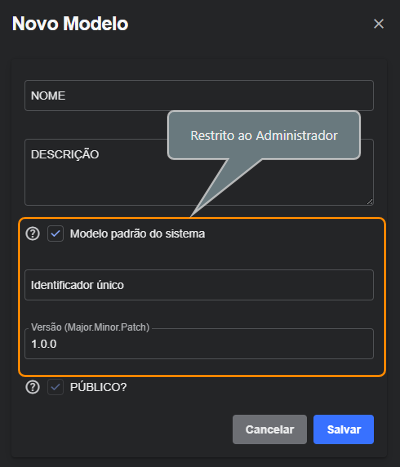
Fig. 05
Novo a Partir do Designer Principal
É possível criar um modelo, tomando por base o layout que está sendo trabalhado no Designer principal do relatório, usando o botão "Novo a Partir do Designer Principal". O formulário de definição é o mesmo apresentado na figura 05 e atua sob as mesmas regras. O layout presente no Designer é filtrado e transferido para o Designer de modelos.
Visualizar Modelo
A partir de um modelo carregado, pressionando o botão "Visualizar Impressão", um preview de teste é gerado com dados fictícios:
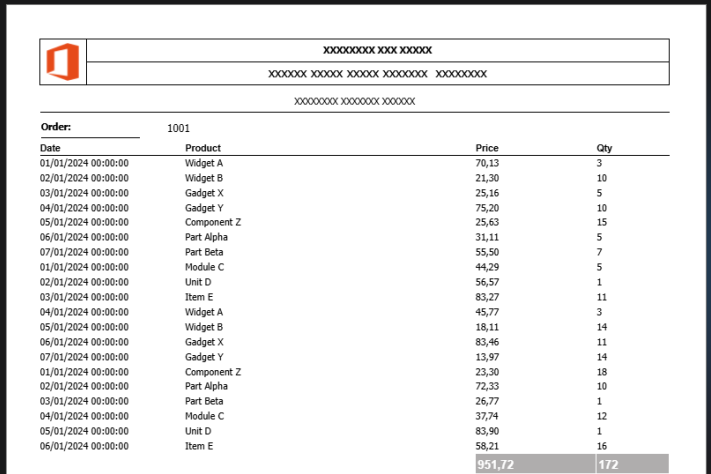
Fig. 06
Salvar e Salvar Como 
- O botão "Salvar Como" permite que uma cópia do modelo sendo editado ou apresentado possa ser feita.
- O botão "Salvar" permite que o usuário Salve as alterações realizadas no modelo.
MODELOS DE SISTEMA, TIPO SYSTEM, SOMENTE PODEM SER ALTERADOS POR ADMINISTRADORES. Portanto se um usuário padrão estiver com um modelo de sistema aberto, o botão "Salvar" não ficará habilitado.